Ton imprimante est en erreur quand un élément physique ou logiciel bloque l’impression : bourrage papier, cartouche mal reconnue, pilote corrompu, file d’attente bloquée dans Windows. Le symptôme est toujours le même, un voyant orange qui clignote, un message qui s’affiche sur l’écran intégré ou dans Windows, et zéro feuille qui sort du bac. En 2026, le coupable numéro un sur les PC récents, c’est un pilote installé pour la mauvaise architecture processeur, x64 au lieu d’ARM, et personne ne te le dit avant que t’aies passé une heure à débrancher des câbles. On reprend depuis le début, dans l’ordre.
Le mode erreur : ce que ton imprimante tente d’empêcher
Une imprimante passe en mode erreur dès qu’un capteur interne détecte un blocage physique, une incohérence de cartouche, ou qu’elle ne reçoit plus de signal valide de l’ordinateur. Un bourrage papier que t’as pas vu parce qu’un bout de feuille est resté coincé dans le rouleau d’entraînement, un capot arrière ou latéral mal refermé après un changement de cartouche, un toner ou un niveau d’encre trop bas, une cartouche non reconnue parce que la puce ne fait pas contact, une connexion USB ou Wi-Fi instable, un pilote obsolète, ou une tâche corrompue bloquée dans le spouleur Windows.
Le résultat est toujours le même : un voyant orange ou rouge qui clignote, parfois un code sur l’écran de l’imprimante, et un message d’erreur dans Windows du genre « Erreur, Impossible d’imprimer ». Certains modèles HP affichent même un code précis, 02, 12, 13, 41, 49, sur lequel on reviendra. La file d’attente d’impression est bloquée, et toute nouvelle impression s’empile sans jamais sortir du bac.
Le mode erreur n’est pas un bug mystique : c’est un mécanisme de protection qui empêche l’imprimante d’aggraver le problème, déchirer une feuille mal engagée, brûler le toner si l’unité de fusion surchauffe, ou envoyer des données incomplètes à la tête d’impression. Ton imprimante ne te déteste pas, elle essaie juste de pas empirer la situation.
Débranche. Sérieusement, débranche.
Le premier réflexe, c’est d’appuyer sur le bouton power et de rallumer dans la foulée comme sur un routeur capricieux. Ça marche parfois, mais sauter l’étape du débranchement complet, c’est risquer de laisser le buffer interne alimenté et de retrouver l’erreur au démarrage suivant.
La séquence qui marche vraiment :
- Éteins l’imprimante avec le bouton power.
- Débranche le cordon secteur, pas juste l’USB.
- Vérifie qu’aucun voyant n’est plus allumé, si ton imprimante a un écran LCD, il doit être éteint.
- Patiente une trentaine de secondes, le temps que les condensateurs internes se déchargent complètement.
- Rebranche le cordon secteur directement sur une prise murale, pas sur une multiprise partagée avec trois écrans et un chargeur de téléphone.
- Rallume l’imprimante, attends qu’elle termine sa séquence d’initialisation.
- Lance une page de test depuis l’imprimante elle-même, pas depuis Windows.
Si la page de test sort, le problème est logiciel côté PC. Si elle échoue, le souci est matériel : vérifie les bourrages, les capots, le toner. Une imprimante qui refuse même une page de test interne est une imprimante qui s’estime physiquement bloquée, et Windows n’y changera rien.
Vérifie aussi l’alimentation avant d’aller plus loin : un câble secteur endommagé ou une multiprise défaillante, et ton imprimante s’éteint en pleine impression, l’erreur devient intermittente et tu passes trois heures à chercher un bug logiciel.
La connexion et la file d’attente, vite fait
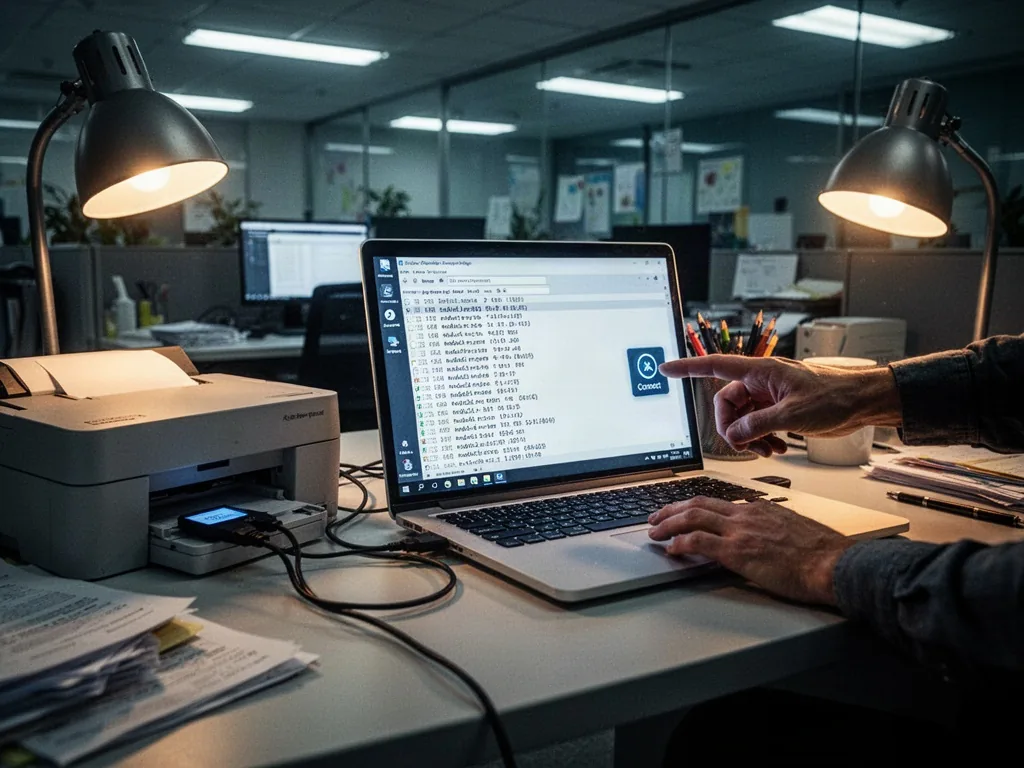
Une imprimante qui marche en page de test mais reste en erreur dans Windows, c’est presque toujours un problème de connexion ou une tâche corrompue. Dans Windows, va dans Paramètres → Bluetooth et appareils → Imprimantes et scanners. Vérifie le statut. Si elle est « hors connexion », décoche l’option. Si le statut est « en erreur », exécute l’utilitaire de résolution des problèmes d’impression. Il réinitialise le spouleur et corrige les conflits de statut.
Ensuite, vide la file d’attente. Ouvre la file, supprime tous les documents. Si un document refuse de partir, arrête le service Spouleur d’impression dans services.msc, supprime tous les fichiers dans C:\Windows\System32\spool\PRINTERS, puis redémarre le service. Tant que le spouleur n’est pas vidé, aucune impression ne passera.
Le pilote, et l’énorme piège ARM de 2026
Un pilote incompatible, c’est l’erreur la plus frustrante parce que tout le reste fonctionne : l’imprimante est sous tension, la connexion est stable, le spouleur est vide, mais Windows ne parle tout simplement pas la même langue que ton matériel. Et en 2026, le piège qui envoie tout le monde dans le décor est le processeur.
Sur les PC récents, les processeurs ARM remplacent le x64. Un pilote x64 installé sur une machine ARM, c’est l’échec garanti, et l’erreur ressemble à un problème générique, « Erreur d’impression », « Pilote non disponible », ou pire, aucun message du tout et juste une imprimante qui ignore tes travaux.
Avant de télécharger quoi que ce soit, vérifie ton architecture dans Paramètres → Système → Informations système → Spécifications de l’appareil. Si la ligne « Processeur » indique « Processeur ARM », tu as besoin d’un pilote ARM64 natif, pas de la version x64 par défaut que la plupart des sites de fabricants proposent en premier. Windows Update se plante régulièrement sur ce point et installe le mauvais pilote automatiquement.
Une fois l’architecture identifiée :
- Désinstalle complètement l’imprimante dans Paramètres → Bluetooth et appareils → Imprimantes et scanners : sélectionne l’imprimante → Supprimer.
- Va sur le site du fabricant (HP, Canon, Brother, Epson). Le vrai site, pas un agrégateur de pilotes.
- Cherche le modèle exact de ton imprimante. Le numéro de modèle est imprimé sur l’avant ou sous l’imprimante, ne te fie pas à ce que Windows devine.
- Télécharge le pilote correspondant à ton architecture processeur (ARM64 ou x64) et ta version de Windows.
- Lance l’assistant d’installation. Ne débranche rien pendant l’installation.
- Redémarre le PC une fois l’installation terminée.
- Imprime une page de test.
Un pilote d’imprimante Windows 10 poussé sur Windows 11, ou une version générique installée par erreur depuis Windows Update, provoque des erreurs récurrentes qui survivent à tous les redémarrages. Si ton imprimante est ancienne et que le fabricant ne propose pas de pilote ARM64, vérifie si un pilote de classe intégré existe dans la base de Windows. Certains modèles fonctionnent avec des fonctionnalités limitées, mais c’est mieux que l’erreur permanente.
Le grand final HP : codes, toner, réinitialisation
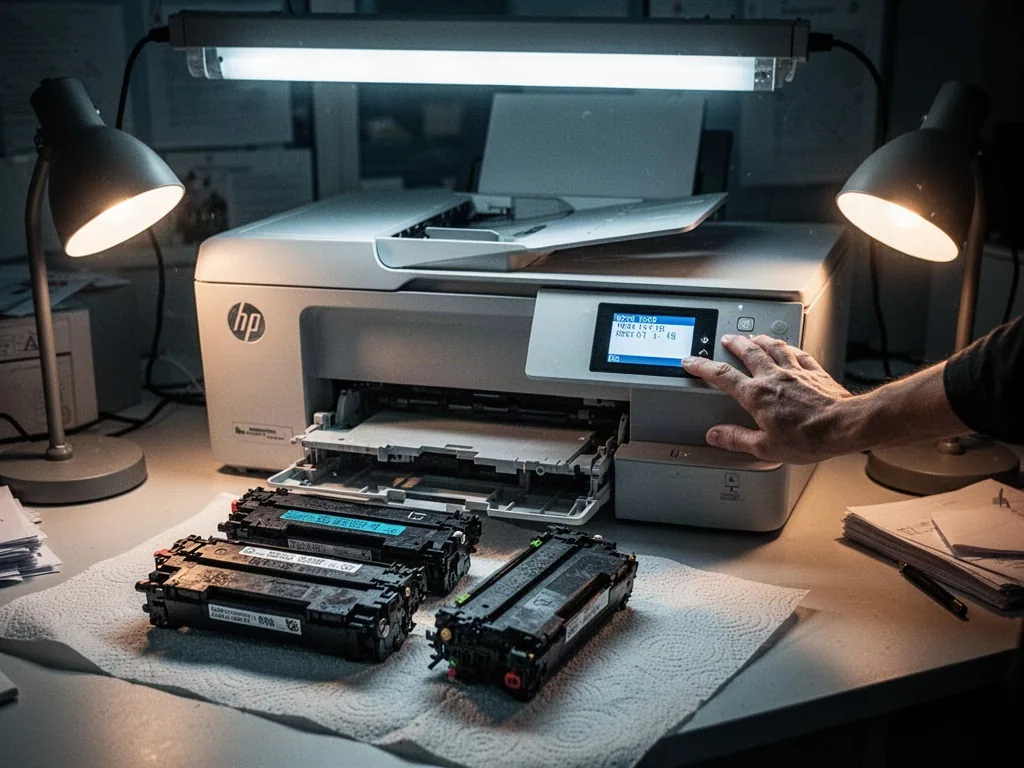
Les imprimantes HP sont les championnes du monde pour afficher « Erreur » sans autre précision, avec un code qui clignote en bas de l’écran comme si l’imprimante te défiait de le comprendre. Ces codes ont une signification précise :
- Code 02 : L’imprimante est en phase de préchauffage (« Warming Up »). Ce n’est pas une panne, laisse-la terminer sa montée en température.
- Code 12 ou 13 : Bourrage papier déclaré. Ouvre tous les capots, pas juste celui du dessus, et retire chaque fragment. Un bout de feuille déchiré de 2 cm suffit à bloquer tout le mécanisme.
- Code 41 : Erreur moteur ou d’impression temporaire. Un simple redémarrage de l’imprimante suffit en général à la faire disparaître.
- Code 49 : Erreur de firmware ou de communication. C’est le spouleur, le câble USB, ou le pilote. Relis les sections précédentes.
Une erreur sans code, c’est souvent les cartouches. Les HP récentes vérifient l’authenticité via une puce intégrée. Si la puce est sale, mal positionnée, ou si la cartouche provient d’un fournisseur tiers non reconnu par le firmware, l’imprimante bloque. Nettoie les contacts dorés de la cartouche avec un chiffon sec, réinsère-la fermement jusqu’au clic, et redémarre.
Pour une réinitialisation complète d’une imprimante HP : éteins l’imprimante, débranche le cordon secteur, et maintiens le bouton power enfoncé pendant 15 secondes (cela vide la charge résiduelle). Rebranche, rallume, et imprime un rapport d’état depuis le panneau de contrôle.
Vérifie aussi le niveau de toner ou d’encre : une cartouche vide ne provoque pas toujours un avertissement propre. Certaines HP passent directement en erreur quand le toner est sous le seuil de fonctionnement, sans message « Niveau bas » préalable.
Si ton imprimante HP produit des impressions de mauvaise qualité en plus des erreurs, bandes blanches, texte effacé, traces de toner, c’est probablement l’encre qui a séché dans la tête d’impression ou les buses. Ça demande un nettoyage des têtes via l’utilitaire du fabricant ou, dans le pire des cas, une cartouche neuve.
Quand toutes les vérifications échouent, tu peux tenter un redémarrage en dernier recours : débranche l’imprimante, laisse-la hors tension pendant au moins une heure, puis rallume-la. Si l’erreur tenait à une surchauffe de l’unité de fusion ou à un capteur temporairement bloqué, ce délai peut suffire. Mais ne compte pas là-dessus pour un pilote incompatible.
Un ordinateur et une imprimante qui se parlent sans erreur, c’est un miracle technique qu’on prend pour acquis jusqu’à ce qu’il casse. Débranche physiquement, identifie ton architecture processeur, vide le spouleur, réinstalle le bon pilote. Sur une machine ARM récente, le problème n’est presque jamais l’imprimante elle-même, c’est le pilote x64 que Windows Update a installé automatiquement en croyant bien faire.
Si ton imprimante est en erreur le soir d’une fermeture de LAN ou d’un envoi de dossier, branche-la en USB directement, désactive le Wi-Fi temporairement, et imprime une page test. Tu démêleras le réseau plus tard.
Questions fréquentes
Comment savoir si le problème vient de Windows ou de l’imprimante elle-même ?
Imprime une page de test directement depuis l’imprimante, sans passer par l’ordinateur. Si elle sort correctement, le problème est logiciel côté Windows. Si elle échoue, le souci est dans l’imprimante, bourrage, cartouche, panne matérielle.
Pourquoi mon imprimante affiche une erreur après une mise à jour Windows ?
Les mises à jour majeures de Windows écrase parfois les pilotes d’imprimante avec des versions génériques incompatibles, surtout sur les machines ARM. Réinstalle manuellement le pilote constructeur pour ton modèle exact et ton architecture processeur.
Je n’arrive pas à supprimer une tâche bloquée dans la file d’attente, que faire ?
Tu dois arrêter le service Spouleur d’impression depuis services.msc, supprimer tous les fichiers dans C:\Windows\System32\spool\PRINTERS, puis redémarrer le service. Forcer la suppression depuis la file d’attente ne fonctionne pas sur une tâche corrompue.
Mon imprimante est en erreur mais aucun voyant ne clignote, c’est possible ?
Oui, et c’est typique d’un problème de statut dans Windows. Vérifie que l’option « Utiliser l’imprimante hors connexion » n’est pas cochée, et lance l’utilitaire de résolution des problèmes de Windows. Le spouleur peut aussi être bloqué sans que l’imprimante elle-même signale quoi que ce soit.
Est-ce que je peux utiliser mon imprimante sur un PC ARM avec un pilote x64 ?
Non. Le pilote doit correspondre à l’architecture du processeur. Un pilote x64 ne fonctionnera pas sur une machine ARM. Vérifie ton type de système dans les informations Windows et télécharge la version ARM64 native si nécessaire.
Mon imprimante réseau fonctionne sur un PC mais pas sur l’autre, pourquoi ?
Vérifie d’abord que les deux PC sont sur le même sous-réseau Wi-Fi. Ensuite, compare les versions de pilote installées : un PC a peut-être le pilote constructeur correct et l’autre une version générique installée automatiquement par Windows Update.
Votre recommandation sur ton imprimante est en erreur, ton raid commence dans dix m…
Trois questions pour cibler la config / le produit fait pour votre usage.
Merci, voici notre conseil personnalisé sur ton imprimante est en erreur, ton raid commence dans dix m….
D'après vos réponses, le mieux est de reprendre l'article ci-dessus en focalisant sur les passages qui parlent de votre situation : c'est là que se trouvent les recommandations les plus concrètes pour vous. Bonne lecture !