Tu allumes ton Player Freebox pour lancer une partie ou mater la suite de ta série, et bim, l’écran affiche « Association avec le serveur en cours » depuis cinq minutes. Rien ne bouge. Le truc agaçant, c’est que tu ne sais même pas si le boîtier est planté ou s’il lui faut juste un peu de patience.
Ce message, c’est le signe que ton Player essaie de se connecter au Server Freebox, via les Freeplugs (courant porteur) ou par Ethernet. Sans cette liaison, pas de télé, pas d’interface OQEE, pas de contenu. Heureusement, la solution est rarement compliquée. On te guide pour identifier en moins de deux minutes ce qui coince et appliquer le bon correctif, que tu aies une Revolution, une Pop, une Delta ou une Ultra.
Le Player cherche le Server: ce que dit vraiment le message
Dès que tu branches un Player, il doit « s’associer » au Server, la Freebox qui gère la connexion Internet. Les deux boîtiers échangent une clé réseau pour se reconnaître. Le message apparaît normalement au premier allumage, après une coupure de courant ou un redémarrage, et dure une dizaine de secondes.
Passé deux minutes, la communication est rompue. Le Player envoie des requêtes de découverte sur le réseau local mais ne reçoit aucune réponse exploitable. L’écran reste figé sur ce message et tu n’atteins jamais le menu.
Quatre raisons qui bloquent l’association Player-Server
Plusieurs coupables classiques expliquent ce blocage.
Un câble Ethernet défectueux ou mal enfoncé
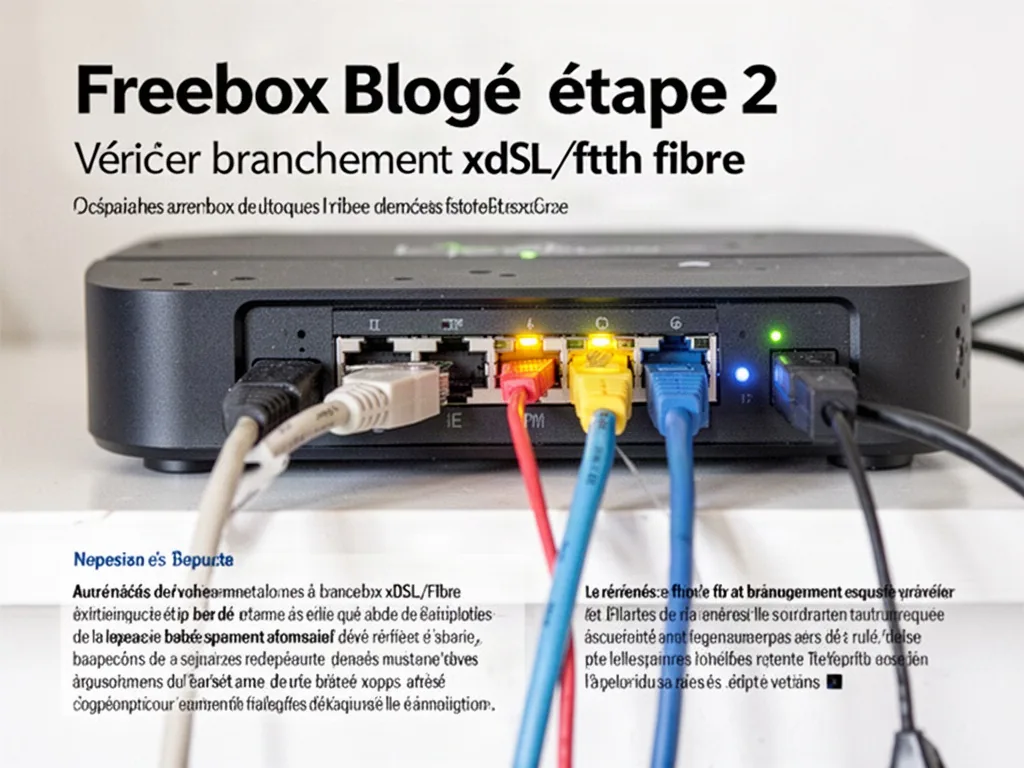
Beaucoup de joueurs raccordent leur Player avec un câble RJ45 pour éviter les aléas du WiFi. Si la liaison directe ne s’établit pas, le message d’association peut s’éterniser. Un câble abîmé, un connecteur à moitié clipsé, ou une prise murale Ethernet dont les broches sont oxydées suffisent à couper la communication. Un câble mal engagé, c’est comme un faux contact sur tes voitures de slot Mini‑Z: ça paraît anodin, mais ça bloque tout.
Les Freeplugs qui décrochent
Les Freeplugs (ou boîtiers CPL) acheminent le réseau par les prises électriques. S’ils sont placés sur une multiprise avec filtres, sur un circuit électrique différent de celui du Server, ou simplement mal appairés, le Player ne détecte pas le signal. Des interférences domestiques, comme un aspirateur ou un chargeur secteur mal blindé, peuvent aussi perturber la liaison. Résultat: le Player cherche le Server indéfiniment.
Un WiFi instable ou encombré
Si ton Player se connecte en WiFi, une mauvaise couverture ou des canaux saturés par les réseaux voisins compliquent l’association. Le protocole d’appairage nécessite une poignée de main stable, ce que le WiFi ne garantit pas toujours dans un appartement chargé en objets connectés. Le Player peut alors rester bloqué en tentant de négocier la connexion sans jamais aboutir.
Une mise à jour silencieuse du Server
Le Server Freebox télécharge parfois un firmware en arrière-plan, ou vient de redémarrer après une mise à jour. Pendant quelques minutes, les services d’association sont indisponibles. Le message s’affiche alors sur le Player simplement parce que le service « découverte » n’a pas encore redémarré côté Server.
Décode les voyants en un clin d’œil
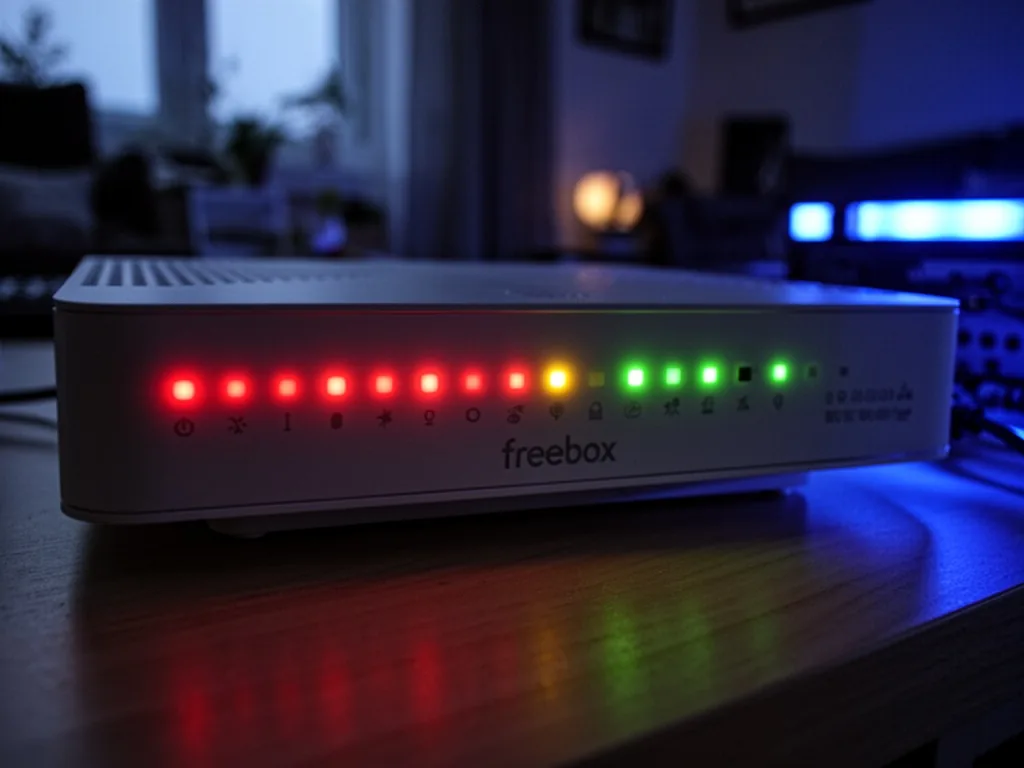
Avant de tout débrancher, observe les diodes sur tes boîtiers. Un coup d’œil aux voyants t’évite souvent une procédure de désespoir.
Sur le Server:
- Voyant « ⏻ » fixe (blanc ou vert selon le modèle): le Server est démarré et connecté à Internet.
- Voyant « Sync » ou « CPL » fixe: la liaison CPL avec les Freeplugs est active.
- Si ce voyant clignote lentement ou est éteint, le Server ne voit pas le réseau CPL, donc le Player ne pourra pas s’associer.
Sur le Player:
- Voyant d’alimentation allumé fixe: le Player est sous tension.
- Voyant réseau ou lien: s’il clignote rapidement, le Player tente de s’associer mais ne reçoit pas de réponse. S’il reste éteint en permanence et que le câble Ethernet est branché, le lien physique est absent.
- Un voyant qui alterne rouge/vert ou clignote en séquence peut indiquer une procédure de réinitialisation en cours.
Les étapes de dépannage qui fonctionnent presque à tous les coups
Applique ces manipulations dans l’ordre, de la plus simple à la plus radicale.
Vérifier les branchements physiques
Coupe l’alimentation des deux boîtiers (Server et Player), débranche-les complètement. Vérifie chaque câble Ethernet: retire-le, inspecte les connecteurs, réinsère-le fermement jusqu’à entendre le « clic ». Si tu passes par des Freeplugs, branche-les directement sur une prise murale, pas sur une multiprise ou une rallonge. Un câble réseau même visuellement intact peut avoir une coupure interne: si possible, teste avec un autre câble.
Redémarrer le Server et le Player
Une fois les connexions contrôlées, remets le Server sous tension et attends qu’il soit pleinement opérationnel (voyant internet fixe). Ensuite seulement, allume le Player. La séquence compte. En redémarrant le Server d’abord, tu t’assures que le service d’association est bien chargé avant que le Player ne commence à chercher.
Ré-appairer les Freeplugs
Si le message persiste après un redémarrage propre, il faut synchroniser les Freeplugs. C’est l’étape qui débloque le plus de cas.
Voici la procédure officielle Free, claire et rapide:
Le principe est simple: tu appuies quelques secondes sur le bouton « pair » ou « reset » du Freeplug relié au Server, puis dans la foulée sur celui du Player. Les voyants clignotent puis se stabilisent, indiquant que l’association CPL est rétablie. Relance ensuite le Player.
Réinitialiser le Player aux paramètres d’usine
Quand aucune des manipulations précédentes ne fonctionne, un hard reset du Player est la dernière étape avant d’envisager un défaut matériel. Selon les modèles, la méthode change légèrement.
- Sur les Player Révolution et Pop, maintiens le bouton « reset » enfoncé à l’arrière avec un trombone pendant une dizaine de secondes jusqu’à ce que le voyant se mette à clignoter rapidement.
- Sur le Player Delta ou Ultra, la réinitialisation s’effectue via l’interface OQEE du Server (menu « Réseau » puis « Réinitialiser les boîtiers »). Si tu n’as pas accès à l’interface, un appui long sur le bouton physique fait également l’affaire.
Une fois le Player réinitialisé, il redémarre comme s’il sortait du carton. Tu devras refaire l’association avec le Server, qui cette fois devrait aboutir sans peine.
Le piège du port Ethernet sur la Freebox Révolution
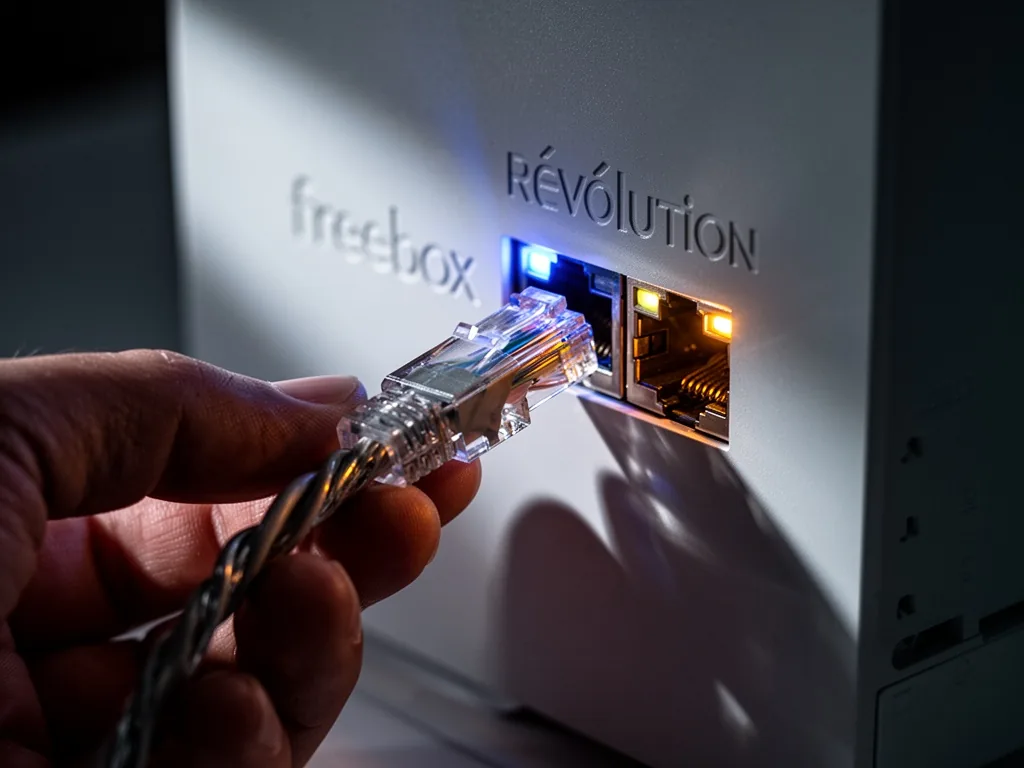
La Freebox Révolution a un défaut quasi légendaire: le port Ethernet du boîtier Player peut souffrir d’un faux contact si le câble est tiré ou tordu, ou si le connecteur n’est pas parfaitement engagé.
Le Player Révolution démarre, affiche le message d’association, puis reste bloqué parce qu’il ne parvient pas à détecter le réseau filaire. Sur les forums, des témoignages remontent à 2011 et 2015, et le phénomène s’observe encore en 2026. La procédure universelle redémarrage + Freeplugs ne suffit pas toujours, car la prise RJ45 à l’arrière du Player est mécaniquement capricieuse.
Pour vérifier le branchement, Free a publié une vidéo qui montre les bons gestes:
Pousse le connecteur Ethernet bien à fond, sans forcer latéralement. Si malgré cela le Player reste bloqué sur l’association, essaie de passer en CPL ou en WiFi pour isoler le souci. Un câble blindé neuf règle parfois le problème, car les connecteurs des anciens câbles ont tendance à s’écarter au fil du temps.
Ce qui change selon ton modèle
Free a commercialisé plusieurs générations de Freebox. Les grandes étapes de dépannage restent valables, mais chaque boîtier a ses petites particularités.
Freebox Pop
La Pop Server et son Player discoïde utilisent principalement une connexion WiFi 6 ou Ethernet. Les Freeplugs ne sont pas fournis par défaut, donc si tu n’en as pas acheté séparément, le message d’association pointe un souci de réseau local entre les deux boîtiers. Un redémarrage de la box via l’écran tactile, suivi du redémarrage du Player, débloque la quasi-totalité des cas. Vérifie aussi que le Player n’est pas trop éloigné du Server, car un mur porteur suffit à dégrader le signal WiFi au point d’empêcher l’auto-association.
Freebox Delta
La Delta est le seul modèle à accepter jusqu’à quatre disques durs de 7 mm d’épaisseur et 16 Go de RAM supplémentaire. Ces extensions n’ont rien à voir avec l’association réseau, mais l’encombrement matériel peut te conduire à déplacer le Server, à modifier le câblage et à perturber la liaison. Si tu viens d’installer un module additionnel ou un disque dur, vérifie que tu n’as pas desserré par inadvertance le câble réseau du Server ou du Player. Le Player Delta se montre par ailleurs assez sensible aux micro-coupures électriques: une alimentation sur une prise stable (sans multiprise) améliore la constance de l’association.
Freebox Ultra
L’Ultra embarque le WiFi 6E et un port 10 GbE. L’association entre Server et Player est ici entièrement gérée par le réseau local domestique. Si tu as configuré un réseau Ethernet complexe (switch, VLAN, câbles blindés), une mauvaise attribution de sous-réseau peut bloquer la découverte automatique des boîtiers. Dans ce cas, désactive temporairement tout switch intermédiaire, connecte le Player directement au Server avec un câble court et recommence l’appairage.
Quand téléphoner au support Free
Câbles changés, Freeplugs resynchronisés, Player réinitialisé, et le message ne cède toujours pas: appelle le 3244. Décris l’état des voyants, les manipulations déjà faites, ta configuration réseau (CPL ou Ethernet, modèle exact des boîtiers). Avant de réclamer un échange standard, teste un autre Player sur ton installation: s’il s’associe, la panne vient de ton boîtier; si aucun ne s’associe, elle est côté Server ou réseau domestique.
Questions fréquentes
Pourquoi la Freebox reste sur association avec le serveur pendant des heures?
Parce que le Player ne parvient pas à joindre le Server sur le réseau local. Tant qu’une réponse valide n’est pas reçue, la tentative d’association se répète indéfiniment. Un simple redémarrage des deux appareils, en commençant par le Server, suffit à relancer correctement les services de découverte réseau.
Comment réinitialiser le serveur de ma Freebox?
On ne réinitialise pas le Server directement pour un souci d’association, sauf cas extrême. Si tu tiens à le faire, utilise l’interface OQEE dans « Paramètres avancés » ou appuie longuement sur le bouton physique à l’arrière (le voyant se met à clignoter rapidement). Attention, cela efface toutes les configurations personnelles et remet le Server aux réglages usine. Ne tente cela qu’après avoir échoué à faire associer le Player par les méthodes classiques.
Comment résoudre un problème de serveur sur ma Freebox?
La plupart des pannes « serveur » ressenties par l’utilisateur sont en réalité des problèmes de réseau local. Vérifie d’abord l’état de ta connexion Internet globale (tous les autres appareils fonctionnent-ils?). Si oui, suis les étapes de la section dépannage: câbles, redémarrage Server puis Player, synchronisation des Freeplugs, et réinitialisation du Player en dernier recours. Dans l’immense majorité des cas, l’association fonctionne après ces vérifications.
Comment puis-je connecter ma Freebox au serveur?
Ton Player se connecte au Server automatiquement via un réseau CPL (Freeplugs), un câble Ethernet direct, ou le WiFi. Tu n’as rien à configurer manuellement pour l’association: branche le Player, allume-le, et il cherche le Server. Si le message persiste, rends-toi dans le menu « Réseau » de l’interface OQEE et lance une recherche de boîtiers. Sur Player Delta ou Ultra, cette option est accessible depuis l’écran d’accueil en maintenant le bouton d’appairage.
Votre recommandation sur freebox bloquée sur « association avec le serveur en cours »
Trois questions pour cibler la config / le produit fait pour votre usage.
Merci, voici notre conseil personnalisé sur freebox bloquée sur « association avec le serveur en cours ».
D'après vos réponses, le mieux est de reprendre l'article ci-dessus en focalisant sur les passages qui parlent de votre situation : c'est là que se trouvent les recommandations les plus concrètes pour vous. Bonne lecture !