Le gamin du voisin squatte ton réseau pour farmer des matériaux sur Genshin Impact, et ta Freebox te sert un débit de modem 56k depuis trois jours sans raison. T’as besoin de ce foutu mot de passe WiFi, et vite. On va te montrer où il se cache, comment le changer, et surtout pourquoi le code par défaut collé sous ta box est une porte ouverte à tous les emmerdements du quartier. Le piratage de compte a bondi de plus de 11 % en 2025 selon le bilan d’activité de Cybermalveillance.gouv.fr, avec une hausse de l’hameçonnage de +71 % sur un an. La bonne nouvelle, c’est qu’en moins de cinq minutes chrono, tu transformes ta Freebox en bunker numérique.
Où trouver la clé WiFi Freebox ? L’étiquette, l’écran, l’appli, le QR code
La clé WiFi de la Freebox, c’est ce long code de 26 caractères qui protège ton réseau sans fil. Celui que tu dois taper sur ton PC, ta console ou ton téléphone la première fois que tu te connectes. Si tu le cherches, quatre endroits permettent de mettre la main dessus en trente secondes.
L’étiquette sous la box reste le réflexe le plus rapide. Sur tous les modèles Freebox, un autocollant blanc affiche le nom du réseau (SSID) et la clé de sécurité par défaut, juste à côté du numéro de série. La Freebox Pop, la Delta et la Révolution ont toutes ce sticker. Parfois, il est aussi sur le côté ou à l’arrière du boîtier, selon l’orientation choisie pour ton installation.
L’écran intégré de la box fait le job aussi. Sur une Freebox Delta ou une Révolution, appuie sur la touche du bas du boîtier : l’afficheur défile et te montre le mot de passe WiFi, avec parfois un QR code à scanner directement depuis un smartphone. Plus besoin de recopier 26 caractères en plissant les yeux.
L’appli Freebox Connect stocke tout dans l’onglet réseau. Ouvre l’appli, connecte-toi à ta box (si tu es déjà chez toi, c’est automatique), et le SSID avec la clé s’affiche en toutes lettres. Utile quand la box est coincée dans un meuble bas et que tu n’as pas envie de te contorsionner.
L’Espace Abonné Free, enfin, garde une copie de ta configuration WiFi dans la rubrique « Ma Freebox », puis « Paramétrer mon réseau WiFi ». Tu y retrouves la clé actuelle, même si tu l’as changée entre-temps. Pratique si un pote te demande le code alors que t’es au taf.
Code à 4 chiffres Freebox : ne le tape jamais comme mot de passe WiFi
C’est l’erreur la plus courante, et celle qui te fait perdre dix minutes à te demander pourquoi ton PC refuse de se connecter. Le code à 4 chiffres de la Freebox n’est pas la clé WiFi. Ce petit code court sert à l’appairage d’un nouvel appareil (comme un répéteur ou un décodeur TV) ou à valider une opération sensible sur l’Espace Abonné. Le taper dans le champ « mot de passe Wi-Fi » ne mène nulle part.
Tu le trouves à plusieurs endroits. Sur l’étiquette de la box, à côté de la clé WiFi, sous l’appellation « code d’appairage ». Sur l’écran des Freebox équipées, dans le menu dédié. Dans l’appli Freebox Connect, rubrique « Ma Freebox ». Et dans l’interface d’administration mafreebox.freebox.fr, accessible depuis n’importe quel appareil connecté à ton réseau local.
Quand un appareil te demande un code à 4 chiffres, donne-lui ce petit code. Pour tout le reste, utilise la clé WiFi de 26 caractères ou celle que tu as choisie toi-même. La confusion est compréhensible, mais elle est aussi la raison pour laquelle certains laissent leur réseau sans mot de passe par dépit. Pas une bonne idée.
Changer le mot de passe WiFi Free : trois méthodes, zéro galère
Si tu utilises encore le code par défaut imprimé sous ta box, sache une chose : il est stocké en clair sur un autocollant que tous tes invités peuvent lire. Le changer prend moins de cinq minutes avec l’une des trois méthodes ci-dessous. À la fin, ta Freebox coupe le WiFi une poignée de secondes et tous les appareils reconnectés appliquent le nouveau code. Prépare ton mot de passe avant de commencer, on en parle justement plus bas.
Méthode 1 : l’Espace Abonné Free. Connecte-toi sur ton compte Free, va dans « Ma Freebox », puis « Paramétrer mon réseau WiFi ». Tu y vois le nom du réseau, la clé actuelle, et un champ pour la remplacer. Inscris ton nouveau code WiFi, valide, et le tour est joué. Cette interface permet aussi de basculer entre WPA2 et WPA3 au passage.
Méthode 2 : l’interface locale mafreebox.freebox.fr. Ouvre un navigateur depuis un PC ou un téléphone déjà connecté à la Freebox, tape l’adresse mafreebox.freebox.fr, et tu accèdes à l’administration de ta box sans passer par l’Espace Abonné. L’onglet « WiFi » liste la configuration actuelle et permet de modifier la clé en direct. Utile si tu as perdu tes identifiants Free ou si le portail abonné rame.
Méthode 3 : l’appli Freebox Connect. Ouvre l’appli, va dans « Réseau », sélectionne ton WiFi, et modifie le mot de passe dans les paramètres. L’interface est plus sobre que les précédentes, mais la modification est immédiate.
Si tu as oublié tes identifiants de l’Espace Abonné, Free propose une procédure de récupération par email ou par SMS sur le numéro associé au compte. En dernier recours, l’interface locale mafreebox.freebox.fr ne te demande pas ces identifiants : elle fonctionne tant que tu es connecté au réseau de la box, ce qui peut te sauver une soirée.
Quant au redémarrage, il n’est pas obligatoire après un changement de clé WiFi. La Freebox applique la modification à chaud. Si un appareil refuse obstinément de se reconnecter, un reboot de la box ou de l’appareil en question règle généralement le souci.
Modifier le nom du réseau WiFi et activer le Wi-Fi sur ta Freebox
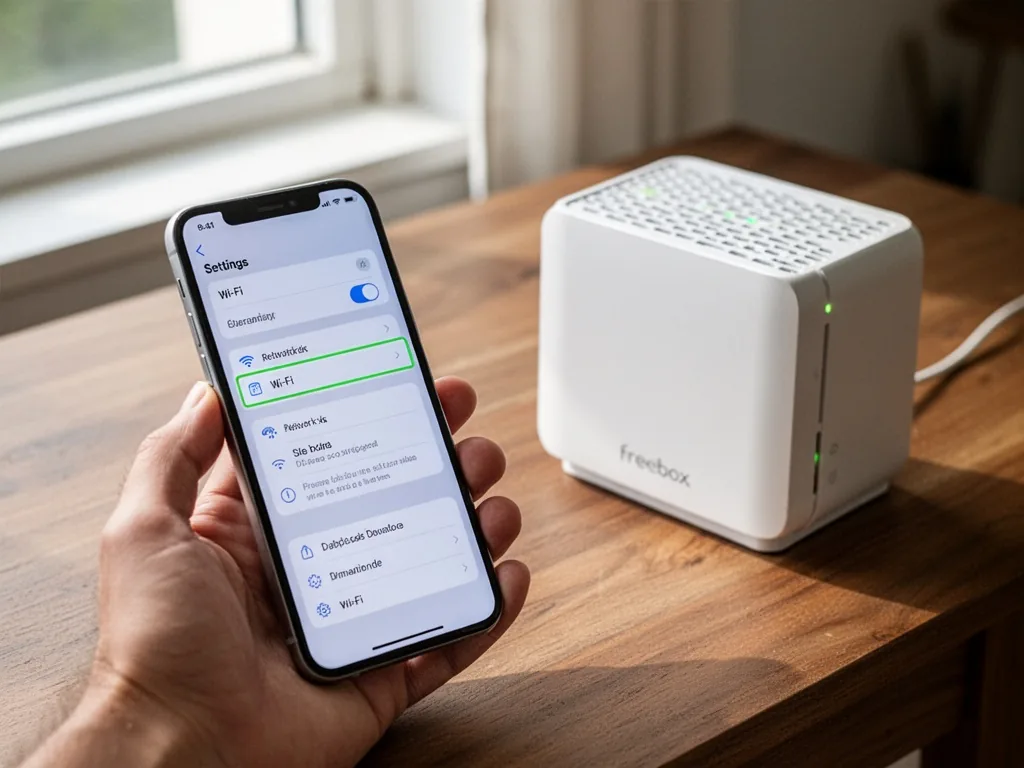
Changer le nom du réseau (le SSID) permet de le repérer immédiatement dans la jungle des « Freebox-123456 » du voisinage. Et activer ou couper le Wi-Fi de la box, c’est la manip qui sauve quand tu veux forcer un appareil à passer en Ethernet ou juste couper l’accès aux kids sans débrancher le boîtier.
Pour changer le SSID, le chemin varie selon ton modèle. Sur Freebox Pop et Delta, passe par l’appli Freebox Connect (onglet Réseau, puis WiFi) ou par l’interface mafreebox.freebox.fr. Cherche le champ « Nom du réseau » ou « SSID ». Remplace-le, valide, et ton réseau apparaît sous son nouveau nom en quelques secondes. Sur Freebox Révolution, l’interface locale mafreebox.freebox.fr fait ça très bien aussi.
Pour activer ou désactiver le Wi-Fi, trois options selon ton matériel. Le bouton physique sur la box : une pression brève allume ou éteint le WiFi, et un voyant confirme l’état. L’interface mafreebox.freebox.fr : dans l’onglet WiFi, coche ou décoche l’option « Activer le réseau sans fil ». L’appli Freebox Connect : même principe, un interrupteur par réseau WiFi (2,4 GHz et 5 GHz).
Si tu utilises les deux bandes de fréquence, sache que le SSID peut être identique ou différent. Un SSID unique permet à tes appareils de basculer automatiquement vers la meilleure bande ; deux SSID distincts te donnent un contrôle manuel, utile pour éviter qu’un PC de jeu se cale sur le 2,4 GHz saturé sans que tu le saches.
Bien choisir son code WiFi : WPA3, 12 caractères, et adieu le nom du chat
Créer un bon mot de passe WiFi, c’est pas sorcier, mais c’est pas « azerty123 » non plus. Douze caractères minimum, des majuscules et des minuscules, des chiffres, un ou deux caractères spéciaux, et surtout rien qui te concerne directement. La date de naissance de ta fille ou le prénom de ton chien, c’est crackable en une minute avec un peu de recherche sur tes réseaux sociaux publics. Une phrase sans rapport logique, genre « TableVert$72Moteur ! », fait très bien le job et se retient étonnamment mieux qu’une suite aléatoire illisible.
Côté chiffrement, passe en WPA3 si ta Freebox et tes appareils le supportent. Le WPA3 est plus résistant aux attaques par force brute, et il chiffre les données de chaque appareil avec une clé différente, même au sein du même réseau. Si tu as des équipements plus anciens (une vieille console, un répéteur WiFi 5 qui ne connaît pas le WPA3), règle ta Freebox en mode « WPA2/WPA3 » : elle proposera du WPA3 aux appareils récents et retombera en WPA2 pour les autres. C’est un compromis solide le temps de renouveler ton parc.
Pourquoi s’embêter ? Parce que les chiffres de Cybermalveillance.gouv.fr donnent la chair de poule. En 2025, le piratage de compte représentait plus de 11 % des demandes d’assistance des particuliers, et l’hameçonnage a explosé de +71 % sur un an. Un réseau WiFi mal protégé, c’est une adresse IP qui peut servir à des activités illégales qui remonteront à ton nom. Changer ce code par défaut, c’est moins une recommendation qu’un premier réflexe de survie numérique. Si tu te demandes quoi faire quand un code erreur réseau te sort par les yeux en pleine soirée TV, du côté de chez Bouygues on a déjà une solution pour le F3500-34 ; pour ta Freebox, la parade est devant toi, dans les paramètres WiFi.
Se connecter au Wi-Fi Freebox : WPS, QR code, et ce qui coince la moitié du temps
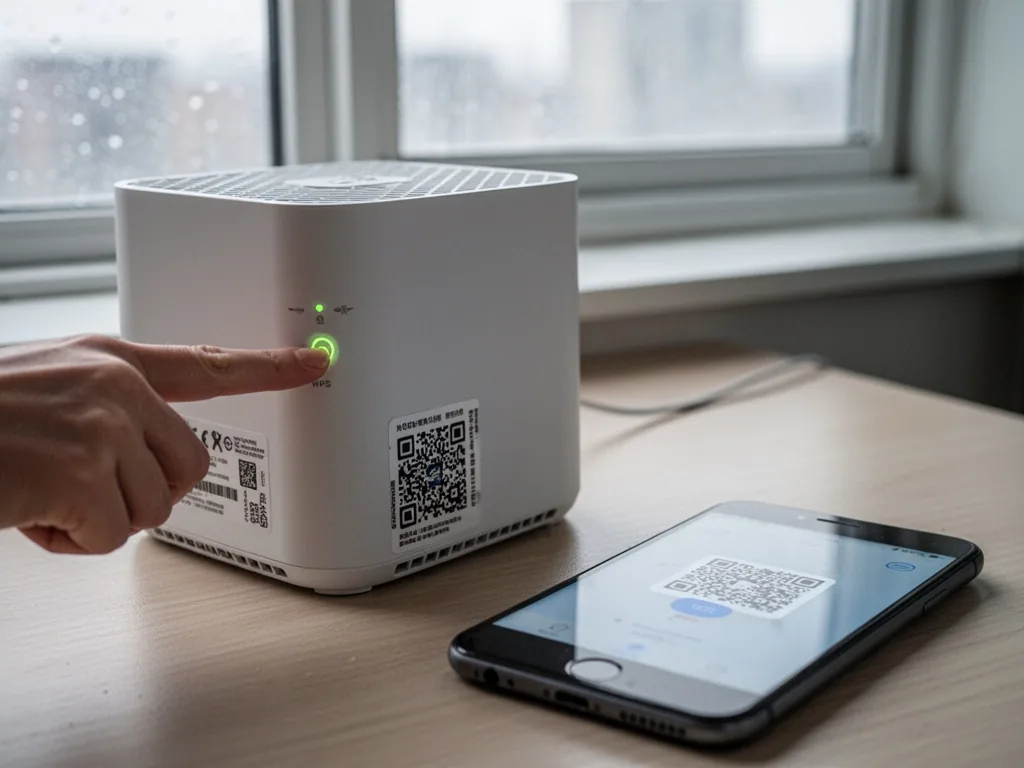
Connecter un appareil au réseau de ta Freebox suit toujours la même logique : tu sélectionnes le SSID, tu saisis la clé WiFi, et ça roule. Mais selon ton modèle et ton âge technologique, quelques variantes te simplifient la vie, ou te la compliquent.
La connexion classique. Sur un PC, un smartphone ou une console, ouvre la liste des réseaux sans fil, repère le nom de ta Freebox (le SSID, donc), clique dessus, tape le mot de passe WiFi. Si tu ne l’as jamais changé, c’est celui de l’étiquette sous la box.
Le QR code. Sur les Freebox équipées d’un écran (Delta, Pop), tu peux afficher un QR code en appuyant sur la touche du boîtier. Dirige l’appareil photo de ton téléphone vers ce QR code, et la connexion se fait sans saisie manuelle. Même principe depuis l’appli Freebox Connect, qui peut générer ce QR code à la demande. C’est un gain de temps absurde quand tu as vingt-deux caractères bizarroïdes à taper.
Le WPS (Wi-Fi Protected Setup). Appuie sur le bouton WPS de ta Freebox, puis sur celui de l’appareil à connecter (si celui-ci en possède un), et ils négocient la connexion entre eux. Pratique pour les imprimantes ou les vieux répéteurs. Attention toutefois : le WPS est une faille de sécurité connue, et mieux vaut le désactiver dans les paramètres une fois tes appareils appairés.
La norme WiFi dépend de ta box. Les Freebox récentes tournent en WiFi 6 ou WiFi 6E (Pop, Delta), mais la Delta reste limitée au WiFi 6E : chez Free, seule la Freebox Ultra (et la Pop mise à jour) propose le WiFi 7. Les deux bandes de fréquence (2,4 GHz pour la portée, 5 GHz pour le débit) sont actives par défaut.
Si la connexion échoue, le check-up de base résout quatre cas sur cinq. Vérifie que tu as sélectionné le bon SSID (le tien, pas celui du voisin qui traîne en tête de liste). Vérifie que tu n’as pas confondu le code à 4 chiffres avec la clé WiFi. Rapproche l’appareil de la box pendant la première connexion, le temps que l’échange se fasse sans interférence. Redémarre la box si elle refuse obstinément toute nouvelle connexion, surtout après un changement de mot de passe. Active et désactive le Wi-Fi de ton appareil pour forcer une nouvelle recherche réseau. Avec ça, tu devrais être en ligne avant même que le café soit chaud.
Le code WiFi de ta Freebox, c’est la clé d’entrée de ton réseau domestique. Le laisser en configuration d’usine, c’est comme laisser ta porte d’entrée ouverte avec un post-it « serrure en panne, entrez ». Tu sais maintenant où le trouver, comment le changer, et surtout pourquoi le verrouiller sérieusement. Passe en WPA3, choisis douze caractères costauds, et dors sur tes deux oreilles.
Un réseau bien sécurisé, c’est aussi une base saine pour expérimenter d’autres réglages : ouvrir des ports pour du jeu en ligne, isoler tes objets connectés sur un réseau invité, ou brider la bande passante de la Switch de ton petit frère quand il fait tomber ta partie de Street Fighter. Mais ça, c’est pour un autre dimanche matin.
Questions fréquentes
Quelle sécurité Wi-Fi choisir sur une Freebox : WPA2 ou WPA3 ?
Choisis WPA3 si ta box et tous tes appareils le supportent. Si tu as un vieux répéteur ou une console qui ne connaît pas le WPA3, opte pour le mode mixte WPA2/WPA3. Les deux options se règlent dans les paramètres WiFi de l’Espace Abonné ou de l’interface mafreebox.
Faut-il redémarrer la Freebox après avoir changé le mot de passe Wi-Fi ?
Non, ce n’est pas obligatoire. La box applique le changement à chaud et déconnecte brièvement les appareils. Si un appareil refuse de se reconnecter après la modification, un redémarrage de la box ou de l’appareil concerné règle le problème.
Comment utiliser le bouton WPS de la Freebox pour connecter un appareil ?
Appuie sur le bouton WPS de ta Freebox, puis sur le bouton WPS de l’appareil que tu veux connecter dans les deux minutes qui suivent. La connexion se négocie automatiquement sans saisir la clé WiFi. Pense à désactiver le WPS dans les paramètres ensuite, car cette fonction est vulnérable aux attaques par force brute.
Votre recommandation sur freebox wifi
Trois questions rapides pour savoir exactement ce qui s'applique dans votre situation.
Merci, voici notre conseil personnalisé sur freebox wifi.
D'après vos réponses, le mieux est de reprendre l'article ci-dessus en focalisant sur les passages qui parlent de votre situation : c'est là que se trouvent les recommandations les plus concrètes pour vous. Bonne lecture !