Cristolink, c’est la plateforme Moodle de la faculté de santé de l’UPEC. Tu t’y connectes avec tes identifiants universitaires, tu accèdes à tes cours en ligne, et si t’es en LAS, en PASS ou dans une filière santé, c’est ton tableau de bord quotidien jusqu’au diplôme. La plateforme centralise les supports de cours, les espaces de dépôt et les examens pour toute la faculté de santé de Paris-Est Créteil. On va voir exactement comment ça se connecte, pourquoi ça bloque et ce que tu rates quand tu te contentes de cliquer sur « Connexion » sans avoir lu les trois réglages qui changent tout.
Ta première connexion à Cristolink, c’est un mini-tuto déguisé
La première fois, tu vas comprendre un truc fondamental : la plateforme ne gère pas elle-même l’authentification. Tout passe par le système d’authentification unique de l’UPEC, le fameux SSO. Tu ne crées pas un compte Cristolink séparé. Tu utilises tes identifiants UPEC, ton adresse mail étudiante et ton mot de passe, et le SSO te redirige vers ton tableau de bord santé.
Ça veut dire que si ton mot de passe UPEC change, il change aussi pour Cristolink. Si ton compte universitaire expire ou est désactivé, t’es dehors partout d’un coup. C’est une configuration classique pour les environnements numériques universitaires français, mais ça a une conséquence pratique que beaucoup d’étudiants découvrent le jour du partiel : il suffit d’un souci de synchronisation entre le SSO et la plateforme pour que l’accès soit verrouillé sans préavis.
Tu arrives sur la page de connexion. Tu cliques sur le bouton de connexion Cristolink. Un pop-up SSO s’ouvre, ou pas, selon ton navigateur et tes réglages de sécurité. Si le pop-up est bloqué, tu restes figé sur la page d’accueil sans message d’erreur clair.
Voilà exactement ce qui se passe dans l’ordre quand ça marche :
- Tu arrives sur le portail Cristolink santé via l’URL fournie par ta faculté.
- Tu cliques sur « Connexion ». Le système redirige vers le serveur d’authentification central de l’u-pec.
- Le pop-up SSO s’affiche. Tu saisis ton adresse mail UPEC complète et ton mot de passe.
- Le SSO valide tes identifiants et te renvoie vers Cristolink avec un jeton de session.
- Ton tableau de bord s’ouvre, avec la liste de tes UFR, tes cours inscrits et tes ressources.
Quand ça ne marche pas, tu restes bloqué à l’étape 2 ou 3. Et tu seras pas le premier à rager devant un écran blanc en te demandant si c’est la plateforme qui est morte ou si t’as oublié ton mot de passe.
Le pop-up fantôme
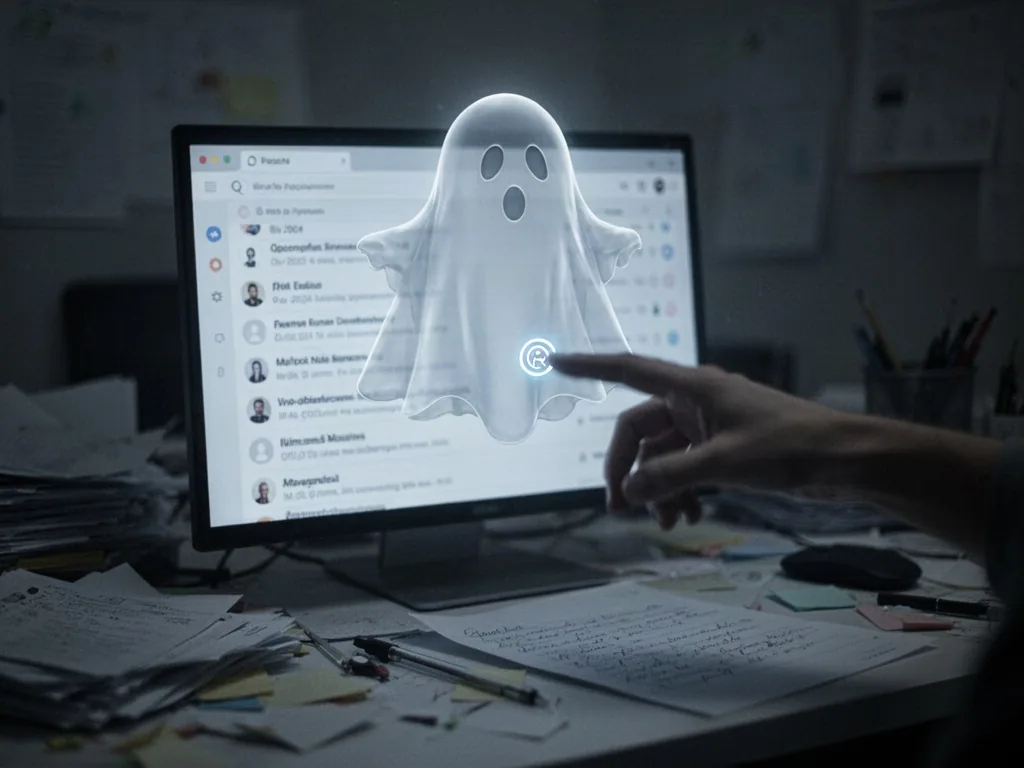
Le problème numéro un sur Cristolink, c’est le pop-up de connexion SSO. Si tu utilises Safari en navigation privée, Brave avec le bouclier agressif activé, ou Firefox avec les protections de pistage renforcées, le pop-up ne s’affiche tout simplement pas. Tu cliques sur « Connexion », le navigateur tente d’ouvrir la fenêtre d’authentification, ton bloqueur ou ton paramètre de confidentialité l’intercepte, et rien ne se passe.
Pas de message d’erreur. Pas de « veuillez autoriser les pop-ups ». Juste le silence.
C’est encore pire sur mobile. Certains navigateurs mobiles traitent les pop-ups SSO comme des fenêtres publicitaires et les bloquent sans prévenir. Résultat : tu te connectes sur ton téléphone entre deux cours, tu cliques, tu attends. Et tu finis par abandonner en te disant que la plateforme est en panne.
Chrome en mode standard fait très bien le taf. Firefox avec les pop-ups autorisés pour le site fonctionne aussi. Edge en configuration par défaut, étonnamment, pose rarement problème, c’est le seul point que je lui accorde.
Une fois le pop-up autorisé, le flux SSO se déroule normalement et tu arrives sur ton tableau de bord santé. Mais avant d’en arriver là, y’a un autre piège qui t’attend.
Le cache et les bloqueurs : les deux ennemis silencieux
Tu t’es connecté une fois, tout va bien. Tu reviens le lendemain, tu cliques sur « Connexion », et là : écran blanc, boucle infinie, ou message d’erreur cryptique avec des codes HTTP incompréhensibles. C’est le syndrome du cache corrompu.
Le SSO de l’UPEC dépose des cookies de session dans ton navigateur. Si un de ces cookies est corrompu ou expiré, la redirection entre le serveur d’authentification et Cristolink casse. Le navigateur essaie de réutiliser une session morte, et le serveur refuse la connexion.
Un étudiant préparé vide intégralement le cache du navigateur, pas seulement l’historique récent. Il va dans les paramètres, efface les données de navigation sur « toute la période », coche « images et fichiers en cache » et « cookies et données de site ». Il désactive temporairement les bloqueurs de publicité et les extensions de confidentialité, certains bloquent les scripts de redirection SSO ou les cookies tiers nécessaires à l’authentification. Il redémarre le navigateur après avoir vidé le cache, puis réessaie la connexion.
Ce n’est pas une solution de contournement foireuse. C’est la procédure recommandée par la faculté de santé elle-même quand les étudiants signalent des problèmes de connexion. Si t’as un partiel en ligne dans vingt minutes et que Cristolink ne répond pas, c’est la première chose à faire.
| Problème | Symptôme | Solution rapide |
|---|---|---|
| Pop-up SSO bloqué | Clic sur “Connexion”, rien ne se passe | Autoriser les pop-ups pour u-pec.fr |
| Cache corrompu | Écran blanc ou boucle de redirection | Vider cache + cookies, redémarrer le navigateur |
| Bloqueur de pub actif | Page de connexion qui se recharge sans fin | Désactiver l’extension pour le domaine |
Une fois connecté : ce que tu trouves dans ton tableau de bord santé
Passé l’épreuve du SSO, tu arrives sur ton tableau de bord Cristolink. Tout dépend de ton UFR de rattachement. Un étudiant en LAS n’aura pas le même affichage qu’un externe en PASS ou qu’un interne en DES. La plateforme segmente les accès en fonction de ton profil universitaire.
Tu trouves dans ton espace la liste de tes cours par UE, avec un lien direct vers chaque espace de cours Moodle. Les dépôts de devoirs et les examens en ligne, avec les dates limites affichées. Les ressources numériques propres à chaque module : PDF, vidéos, liens vers des plateformes externes. Les annonces de ta faculté, souvent relayées depuis le portail principal de l’UPEC.
L’interface est du Moodle standard, sans surcouche graphique lourde. C’est austère mais fonctionnel. Les temps de chargement sont corrects, sauf en période de partiels où la plateforme encaisse des centaines de connexions simultanées. Là, les pages mettent plusieurs secondes à charger et les dépôts de fichiers peuvent planter si tu t’y prends à la dernière minute.
Le point fort de Cristolink, c’est la mutualisation des ressources entre les différentes filières de la faculté de santé. Un cours partagé entre médecine et pharmacie apparaît dans les deux tableaux de bord, sans inscription séparée. Le point faible, c’est la navigation mobile : le responsive est théoriquement là, mais en pratique, les tableaux de bord surchargés deviennent illisibles sur un écran de smartphone.
Les réglages que personne ne change mais que tout le monde devrait
Par défaut, Cristolink et le SSO de l’UPEC fonctionnent avec une configuration standard. Mais deux ou trois réglages te sauvent des heures de frustration sur l’année.
D’abord, un navigateur configuré pour vider automatiquement le cache à la fermeture, ou au minimum une fois par semaine. La plupart des problèmes de connexion viennent de sessions SSO périmées qui s’accumulent. Un cache propre, c’est une connexion stable.
Ensuite, le domaine u-pec.fr ajouté à la liste blanche des pop-ups de ton navigateur principal. Pas « tous les sites », juste u-pec.fr. Ça prend trente secondes dans les paramètres du navigateur et ça t’évite de découvrir le problème le jour où t’en as besoin.
Enfin, si tu utilises un gestionnaire de mots de passe, vérifie qu’il ne remplit pas automatiquement l’ancien mot de passe quand tu dois le changer avant son expiration, au bout de 90 jours maximum. Un mot de passe erroné soumis trois fois peut verrouiller temporairement ton compte, et le déverrouillage passe par le service informatique de l’université, pas par Cristolink.
Ces ajustements ne sont pas documentés dans le PDF officiel de présentation de Cristolink. Ce sont des retours de session, le genre de choses que tu découvres après avoir pesté trois fois contre un écran blanc à 8h du matin avant un TD.
Le bandeau de consentement : l’écran que tu valides sans lire
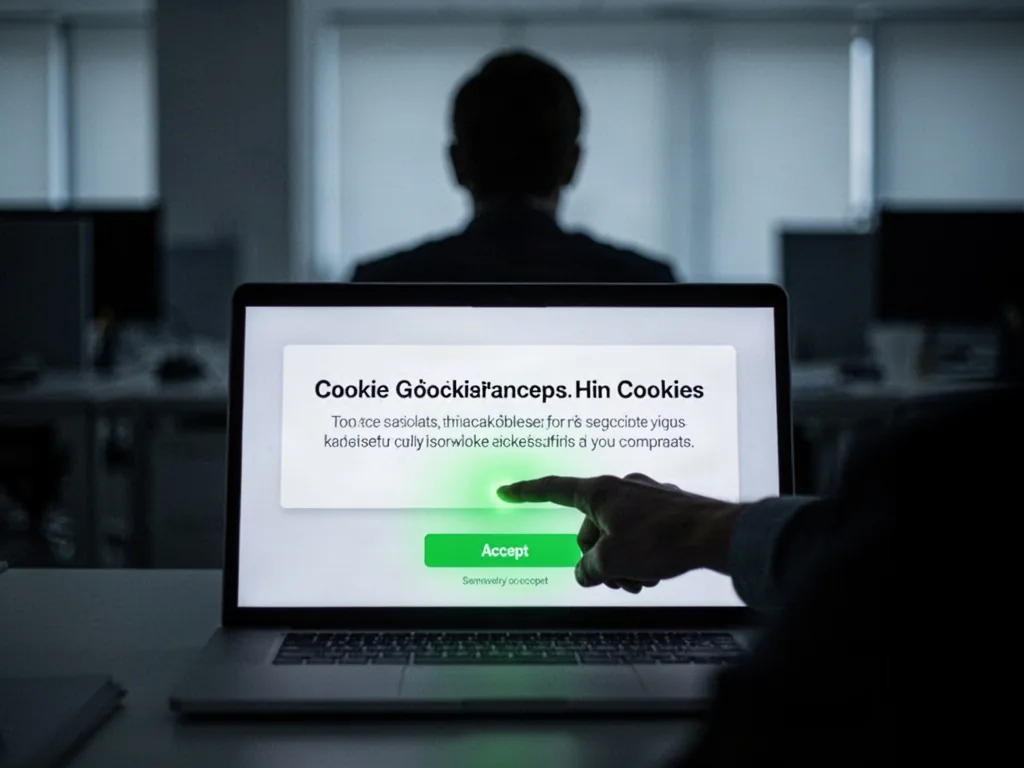
Comme toute plateforme universitaire française, Cristolink affiche un bandeau de consentement aux cookies à ta première visite. Tu le valides en deux clics sans le lire, comme tout le monde. Mais il y a une subtilité : si tu refuses certains cookies techniques, le SSO peut dysfonctionner.
Les cookies de session sont strictement nécessaires au fonctionnement du SSO. Le bandeau te permet de les refuser, mais le résultat est immédiat : tu te retrouves bloqué.
Accepte les cookies strictement nécessaires. Pour le reste, tracking et analytics, fais ce que tu veux, ça n’impactera pas ta connexion. Si t’as coché « tout refuser » par réflexe et que tu n’arrives plus à te connecter, retourne dans les paramètres de cookies de ton navigateur pour ce domaine et réinitialise ton choix.
Cristolink, c’est pas une plateforme que tu vas aimer. C’est un outil. Il fait le job quand il est bien réglé, il te bloque quand il est mal configuré, et il ne te prévient jamais avant de planter. La clé, c’est de comprendre que le problème vient rarement de la plateforme elle-même : c’est la couche d’authentification SSO de l’UPEC qui coince presque toujours. Apprends à la connaître, configure ton navigateur en conséquence, et tu passeras l’année sans y penser.
Si t’es en LAS 2 ou en PASS et que tu découvres Cristolink en même temps que ta première semaine de cours, prends dix minutes pour tester ta connexion maintenant. Le jour du premier dépôt de devoir en ligne, le serveur sera saturé et le service informatique sera injoignable. C’est pas une prédiction, c’est un pattern.
Questions fréquentes
Est-ce que Cristolink a une application mobile ?
Non. Cristolink est une plateforme web accessible via navigateur, sans application dédiée sur iOS ou Android. Le site est responsive, mais l’expérience sur smartphone reste dégradée, surtout pour les tableaux de bord avec beaucoup d’UE. Utilise un ordinateur pour les dépôts de devoirs ou les examens en ligne.
Pourquoi mon mot de passe UPEC ne fonctionne pas sur Cristolink ?
Ton mot de passe UPEC a une durée de validité maximale de 90 jours. Si tu l’as changé récemment sur le portail principal de l’université, vérifie que la synchronisation avec le SSO a bien eu lieu, déconnecte-toi complètement, vide ton cache et réessaie. Si le problème persiste, contacte le support informatique de ton UFR, pas l’administration de Cristolink.
Je peux accéder à Cristolink après mon diplôme ou si je quitte la faculté ?
Non. L’accès à Cristolink est lié à ton statut d’étudiant inscrit à la faculté de santé de l’UPEC. Dès que ton inscription administrative expire, ton compte est désactivé et tu perds l’accès à la plateforme et à toutes tes ressources de cours. Télécharge ce dont tu as besoin avant la fin de ton année universitaire.
La plateforme Cristolink fonctionne-t-elle à l’étranger ?
Oui, le SSO de l’UPEC et la plateforme Cristolink sont accessibles depuis n’importe quelle connexion internet, sans VPN obligatoire. Mais si tu te connectes depuis un réseau avec des restrictions (certains Wi-Fi publics, connexions en Chine), les pop-ups et les redirections SSO peuvent être bloqués au niveau du réseau lui-même, et aucun réglage navigateur n’y changera rien.
Votre recommandation sur cristolink m'a bloqué à la connexion pendant vingt minutes…
Quelques questions rapides pour adapter la recommandation à votre cas.
Merci, voici notre conseil personnalisé sur cristolink m'a bloqué à la connexion pendant vingt minutes….
D'après vos réponses, le mieux est de reprendre l'article ci-dessus en focalisant sur les passages qui parlent de votre situation : c'est là que se trouvent les recommandations les plus concrètes pour vous. Bonne lecture !