On a tous un pote qui écrit comme un médecin en fin de garde et qui rêve d’une lettre de motiv qui ressemble à de la vraie plume. Et on a tous fouillé « convertir texte en écriture manuscrite en ligne gratuit » un dimanche soir, juste avant de rendre un dossier où l’éditeur exigeait du papier. Ces outils existent. La moitié te sort un rendu qui pue le Comic Sans déguisé.
Voici ce qui marche, ce qui casse, et comment obtenir un résultat que ta grand-mère prendrait pour une vraie lettre.
Ce que fait un convertisseur de texte en écriture manuscrite
Tu colles un texte, l’outil le restitue dans une police qui imite l’écriture manuscrite, sur un fond imitant une feuille lignée ou blanche. Le résultat se télécharge en image ou en PDF. Certains services simulent l’encre légèrement bavée ou un stylo qui accroche.
Derrière le rideau, c’est du rendu de police, point. Le convertisseur applique une fonte manuscrite à ton texte brut et plaque le tout sur un fond. Aucune intelligence dans le tracé, juste une fonte choisie et une mise en page qui masque l’automatisme. Le vrai taf, c’est la police et les réglages de marge, pas le site intermédiaire.
Deux convertisseurs utilisant la même police gratuite produisent le même résultat visuel. Ce qui change, c’est l’interface et les options : taille du texte, couleur de l’encre, interligne, et parfois la possibilité d’alterner entre plusieurs styles d’écriture.
Les services gratuits qui tiennent la route
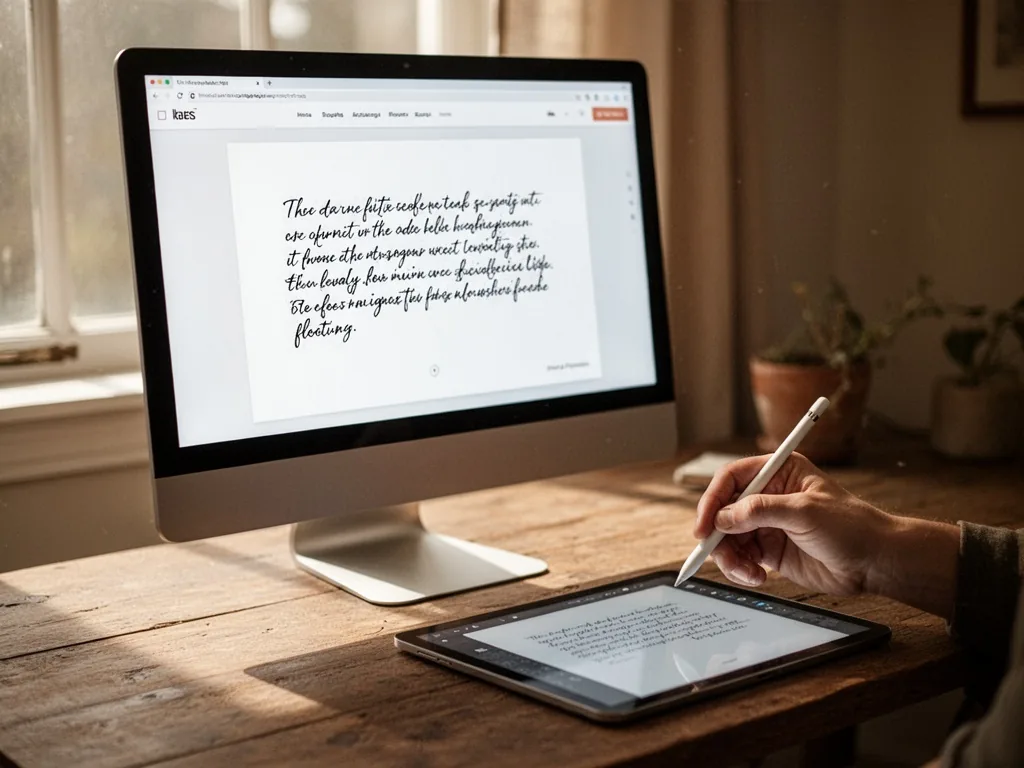
Text to Handwriting est le plus connu. Une poignée de polices manuscrites, un fond de page de cahier, une exportation en image. L’interface est minimaliste : tu colles ton texte, tu choisis une police, tu récupères ton rendu. Le point faible, c’est l’absence totale de finesse sur l’interligne et le crénage. Sur plus de deux pages, la régularité mécanique se voit.
Calligrapher.ai prend le problème différemment. Il génère un tracé vectoriel avec des variations aléatoires de ligature, de pente et d’espacement. Le rendu est plus organique. L’export se fait en SVG, agrandissable sans perte. L’interface est austère et les réglages peu intuitifs si tu n’as jamais touché à un outil vectoriel.
HandWriter se situe entre les deux. Une dizaine de polices manuscrites, un fond réglable, export en PDF ou PNG. L’aperçu en direct évite les allers-retours. Défaut : la version gratuite appose un petit filigrane en bas de page.
Il existe aussi des générateurs confidentiels, codés en un week-end par un développeur qui n’en pouvait plus de recopier des lettres à la main. Leur qualité dépend entièrement des polices embarquées.
La conversion vers Word : un problème mal posé
Peut-on convertir un PDF manuscrit en document Word éditable ? Si tu parles d’un vrai document écrit à la main à numériser en texte, la réponse s’appelle la reconnaissance optique de caractères (Google Keep, OneNote). Le résultat est aléatoire sur une écriture cursive, et franchement mauvais sur une écriture serrée.
Si tu parles d’un texte tapé converti visuellement en écriture manuscrite, la question n’a pas de sens. Le fichier obtenu est une image ou un PDF figé. Tu ne peux pas le rouvrir dans Word et le modifier comme un document texte. Le convertisseur produit une représentation graphique, pas un fichier structuré.
La seule méthode pour avoir un rendu manuscrit éditable dans Word : installer une police d’écriture manuscrite sur ton poste et rédiger ton document avec.
Installer une police manuscrite sur son poste : l’alternative durable
Télécharger une police manuscrite réaliste donne le contrôle total sur la mise en page et l’édition future. C’est la solution la plus fiable quand on a besoin d’un rendu propre.
Le fonctionnement est le même sur Windows et Mac : tu télécharges un fichier.ttf ou.otf, tu l’ouvres, tu cliques sur « Installer ». La police apparaît dans toutes tes applications.
Où trouver ces polices ? Google Fonts héberge plusieurs polices manuscrites gratuites et libres de droits. « Caveat », « Indie Flower », « Shadows Into Light » donnent un rendu naturel sans tomber dans le cliché du script scolaire. Des sites comme DaFont ou FontSquirrel proposent des catégories entières dédiées à l’écriture manuscrite.
« Homemade Apple » reproduit une cursive fluide avec des variations de graisse ; « Reenie Beanie » imite un feutre fin sur papier texturé. La clé, c’est de choisir une fonte avec des ligatures et des glyphes alternatifs, sinon chaque « e » est identique au précédent et l’illusion s’effondre au deuxième paragraphe.
Certaines polices payantes intègrent plusieurs variantes de chaque caractère, piochées aléatoirement par le moteur de rendu. Pour un usage ponctuel, les gratuites suffisent. Pour un projet où le rendu manuscrit est central, l’investissement se défend.
Trois tue-l’amour qui trahissent un rendu automatique
Même avec la meilleure police, un prof repère la supercherie en deux secondes.
L’espacement uniforme. Une main humaine espace les mots de façon irrégulière, serre en fin de ligne, relâche en milieu de phrase. Un rendu automatique conserve un espacement constant qui sonne faux.
La répétition des caractères. Sans glyphes alternatifs, chaque « a » est le jumeau parfait du précédent. Le cerveau capte cette régularité géométrique avant même que tu la formules.
L’absence d’erreur. Pas de rature, pas de lettre reprise, pas de mot biffé. Une vraie page manuscrite porte les traces de son écriture. Certains outils ajoutent des imperfections cosmétiques (taches d’encre, bavures), mais ça reste du maquillage.
Si l’objectif est de produire un document que personne n’identifiera comme généré, il faut tricher à la main. Imprime le résultat, passe un vrai stylo dessus pour ajouter une correction ou une annotation en marge, puis scanne le tout. La présence d’un élément réel contamine le reste du document et le rend crédible.
Les réglages qui rendent le texte manuscrit crédible
Quelques paramètres suffisent à transformer un rendu médiocre en document qui passe.
Réduis la taille du texte. Plus les caractères sont petits, moins les défauts d’espacement et de répétition sautent aux yeux. Une taille de 12 à 14 points reste lisible sans trahir l’artifice.
Travaille la largeur de la zone de texte. Une colonne trop large expose la régularité mécanique ; une colonne étroite force des retours à la ligne qui cassent le rythme et masquent la répétition.
Joue sur l’interligne. Un interligne serré rend la page plus dense, plus proche d’une vraie prise de notes. Un interligne aéré évoque un traitement de texte déguisé.
Si l’outil le permet, active l’inclinaison aléatoire des lettres. C’est le paramètre qui fait la plus grosse différence, parce qu’il brise l’alignement parfait que le traitement de texte impose.
Le cas particulier des notes de cours
Beaucoup d’étudiants veulent transformer leurs notes de cours tapées en rendu manuscrit, pour gagner du temps ou respecter une exigence de rendu papier. Les notes de cours ont une mise en page spécifique : abréviations, flèches, schémas rapides, mots soulignés deux fois.
Un convertisseur ne gère ni les schémas ni les mises en forme complexes. Il plaque un texte continu avec une police manuscrite. Pour un rendu crédible, il faut ajouter manuellement les éléments graphiques après export, un outil de retouche basique suffit pour insérer des flèches et des encadrés sur le PNG final.
Autre option : composer les notes directement dans un traitement de texte avec une police manuscrite installée, en utilisant les outils de dessin pour les schémas. Le résultat sera plus cohérent qu’un export retouché après coup.
Pour du texte pur, un convertisseur en ligne fait l’affaire en trente secondes. Si tu veux un rendu vraiment réaliste et réutilisable, installe une bonne police manuscrite sur ton poste et fais le boulot dans un traitement de texte. C’est moins immédiat, mais le résultat ne te trahira pas à la première relecture.
Dernière chose : si tu utilises ces outils pour produire un document officiel censé être authentiquement manuscrit, vérifie que la personne en face ne tombe pas sur cet article.
Questions fréquentes
Peut-on convertir une photo de notes manuscrites en texte éditable ?
Oui, avec un outil de reconnaissance optique de caractères. Les applications de prise de notes comme OneNote ou Google Keep proposent cette fonctionnalité nativement. Le taux de réussite dépend de la lisibilité de l’écriture : sur une cursive bien formée, ça passe. Sur des pattes de mouche serrées, le résultat peut être inexploitable sans une relecture attentive.
Existe-t-il une police manuscrite qui inclut des variations automatiques ?
Oui, certaines polices OpenType intègrent des fonctionnalités de substitution contextuelle qui alternent aléatoirement entre plusieurs glyphes pour un même caractère. Ces polices, souvent payantes, produisent un rendu bien plus naturel que les fontes gratuites à glyphe unique. Cherche des termes comme « randomized script font » ou « handwriting font with alternates ».
Un PDF généré par un convertisseur peut-il être modifié ensuite ?
Pas comme un document texte. Le PDF issu d’un convertisseur en ligne contient une image ou un calque graphique, pas du texte sélectionnable. Pour le modifier, il faut repasser par un logiciel de retouche d’image, ce qui est fastidieux sur un document de plusieurs pages.
Pourquoi le rendu de mon convertisseur semble-t-il moins réaliste sur un écran que sur papier ?
L’écran affiche une résolution parfaite, sans texture. Le papier, lui, absorbe l’encre de façon imparfaite : les fibres dévient légèrement le trait, l’encre bave un peu, le stylo marque la feuille. Ces micro-imperfections contribuent à l’aspect manuscrit. Imprimer le document, même sur du papier standard, améliore nettement la crédibilité du rendu.
Votre recommandation sur convertisseurs en ligne gratuits
Quelques questions rapides pour adapter la recommandation à votre cas.
Merci, voici notre conseil personnalisé sur convertisseurs en ligne gratuits.
D'après vos réponses, le mieux est de reprendre l'article ci-dessus en focalisant sur les passages qui parlent de votre situation : c'est là que se trouvent les recommandations les plus concrètes pour vous. Bonne lecture !